Jumat, 28 Januari 2011

mensetting speedy

  1. Pakailah Internet Explorer, jangan menggunakan Mozilla Firefox. Beberapa dialog pada modem ini tidak bisa terbuka dengan Mozilla Firefox.
  2. Ketikkan pada adress bar alamat modem. Biasanya 192.168.1.1, lalu tekan enter, hingga muncul dialog awal seperti berikut;
  3. Kemudian isikan username dan password. Secara default, usernam dan passwordnya adalah admin dan admin. Kemudian klik tombol next hingga muncul dialog berikut:
  4. Kemudian klik tab wizard, hingga muncul dialog berikut:
  5. Kemudian klik lagi wizard pada sub tab Wizard, dan akan muncul dialog berikut:
  6. Di sini, kita harus mengisikan kode VPI dan VCI sesuai dengan daerah Anda. Kode ini dapat ditanyakan pada petugas telkom. Setelah ini, kita klik tombol next dan akan masuk dialog berikut:
  7. Pada dialog ini, pilihlah PPP over Ethernet (PPPoE), kemudian klik tombol next, dam akan muncul dialog beikut:
  8. Pada dialog ini, biarkan piliahn Choose on IP address automatically, dan beri tanda cek list pad Enable NAT, kemudian klik tombol next, dan dialog yang akan muncul berikut adalah sebagai berikut:
  9. Di sini kita diminta mengisikan username dan password yang kita peroleh dari Telkom. Username biasanya berupa angka, sedangkan password berupa gabungan angka dan huruf. Password biasanya tediri dari 10 karakter. Isikan dengan benar, kemudian klik tombol next, dan akan muncul dialog berikut
  10. Di sini kita beri ceklist pada Enable DHCP Server, dan klik tombol next, hingga muncul dialog terakhir berikut :
  11. Di sini kita tinggal klik tombol finish dan setting akan tersimpan dalam modem. Setelah ini modem akan restart. Tunggu beberapa saat sampai semua lampu indikator pada modem menyala. Bila keempat lampu telah menyala, berarti modem telah terkoneksi ke internet dan siap digunakan.

Selamat mencoba dan semoga bermanfaat.

Jumat, 21 Januari 2011

membuat jaringan sederhana pada linux

kali ini saya akan menuliskan hasil oprek meskipun saya masih dalam tahap belajar, tujuannya semoga bisa membantu temen temen sesama newbe di linux.
jaringan yang kita buat adalah jaringan dari laptop ke laptop via kabel LAN, yang biasa disebut per tor per. langkah-langkahnya :

  1. colokan kabel LAN ke laptop masing masing.
  2. masuk ke terminal sebagai root (saya biasanya memakai perintah sudo -s).
  3. setelah kita jadi root ketikan perintah berikut ifconfig lalu enter maka akan muncul tampilan seperti ini.
  4. setelah itu maka kita akan tahu bagaimana komposisi hardware jaringan kita.
  5. untuk lebih jelasnya kita ketikan ifconfig eth0 perintah ini untuk melihat secara spesifik komposisi jaringan lewat hardware eth0.
  6. setelah kita tahu dan ada eth0 maka kita setting jaringan dengan mengetikan perintah ifconfig eth0 192.168.1.1 netmask 255.255.255.0 (ini alamat untuk laptop A), ifconfig eth0 192.168.1.2 netmask 255.255.255.0 (ini alamat untuk laptop B).
  7. setelah itu untuk mengecek settingan kita sudah benar atau tidak kita ketikan lagi perintah no 5 maka tampilannya akan seperti berikut.
  8. untuk mengecek apakah jaringan kita konek atau belum maka kita ketik 192.168.1.2(untuk laptop A) ping 192.168.1.1(untuk laptop B). jika konek maka akan muncul tampilan sperti berikut.
  9. selesai.
Selamat mencoba

membuat jaringan sederhana

Jaringan komputer bukanlah sesuatu yang baru saat ini. Hampir di setiap perusahaan terdapat jaringan komputer untuk memperlancar arus informasi di dalam perusahaan tersebut. Internet yang mulai populer saat ini adalah suatu jaringan komputer raksasa yang merupakan jaringan komputer yang terhubung dan dapat saling berinteraksi. Hal ini dapat terjadi karena adanya perkembangan teknologi jaringan yang sangat pesat, sehingga dalam beberapa tahun saja jumlah pengguna jaringan komputer yang tergabung dalam Internet berlipat ganda.

JARINGAN KOMPUTER

Pengertian
Jaringan komputer adalah sebuah kumpulan komputer, printer dan peralatan lainnya yang terhubung. Informasi dan data bergerak melalui kabel-kabel sehingga memungkinkan pengguna jaringan komputer dapat saling bertukar dokumen dan data, mencetak pada printer yang sama dan bersama sama menggunakan hardware/software yang terhubung dengan jaringan.

Sebuah jaringan biasanya terdiri dari 2 atau lebih komputer yang saling berhubungan diantara satu dengan yang lain, dan saling berbagi sumber daya misalnya CDROM, Printer, pertukaran file, atau memungkinkan untuk saling berkomunikasi secara elektronik. Komputer yang terhubung tersebut, dimungkinkan berhubungan dengan media kabel, saluran telepon, gelombang radio, satelit, atau sinar infra merah.

Membuat jaringan komputer (dengan media komunikasi wired/dengan kabel) memerlukan syarat-syarat antara lain adalah:
1. Adanya 2 komputer atau lebih
2. Kartu jaringan NIC (Network Interfaced Card)
3. Konektor RJ-45
4. Kabel UTP
5. HUB atau lebih disarankan menggunakan switch, dengan jumlah port yang disesuaikan dengan jumlah komputer.
6. Komputer sudah mempunyai Operating system, disini menggunakan OS Windows


Langkah Kerja

1. Instalasi NIC pada computer
Pemasangan NIC cukup ditancapkan pada slot kosong di motherboard. Pastikan NIC terpasang dengan benar agar dapat bekerja. Hidupkan komputer, jika Windows mendeteksi adanya perangkat keras baru, berarti Anda berhasil. Installah driver NIC yang dibutuhkan. Setelah proses instalasi driver, buka System properties, tekan tombol bergambar windows dan tombol pause bersamaan, atau melalui Start > Control Panel > System.
Kemudian pilih Hardware > Device Manager

Kemudian akan terlihat tampilan seperti gambar dibawah. NIC yang terinstall dengan benar, dapat dilihat pada item Network adapters. Sebagai contoh, pada komputer saya tertulis NIC dengan merek Marvell Yukon.
Gambar NIC telah terinstall dengan benar.


2. Membuat Kabel Jaringan
Kabel yang digunakan adalah kabel UTP, yang sudah umum digunakan. Potong kabel dengan panjang sesuai kebutuhan. Di kedua sisinya, Anda kupas sepanjang +1.5 cm, hingga terlihat 8 (delapan) kabel kecil dengan warna berbeda. Kita tidak perlu mengupas pelindung masing-masing 8 kabel kecil tersebut. Cukup dirapikan sehingga masing-masing panjangnya sama. Untuk menghubungkan komputer dengan switch, kita membutuhkan kabel UTP yang dikonfigurasi secara straight. Urutan pemasangannya adalah sebagai berikut. Dengan catatan urutan warna di atas tanduk RJ-45nya menghadap ke bawah.


Setelah kabel di urutkan kemudian, masukkan secara hati-hati kabel yang sudah di bentuk rapi tadi ke RJ-45. Cara pemasangan di kedua sisi harus benar-benar sama. Ujung kabel kecil harus benar-benar dimasukkan hingga tidak bisa di dorong masuk lagi ke dalam RJ-45. Ambil tang crimping, masukkan RJ-45 yang sudah dipasang kabel UTP keposisi RJ-45 pada tang crimping. Jika posisi sudah benar, tekan kuat tang crimping hingga berbunyi, biasanya seperti bunyi klik. Cek apakah RJ-45 sudah menjepit kabel dengan cara menarik kabel dari RJ-45, jika kabel terlepas dari RJ-45 berarti pemasangan masih salah. Konektor bila sudah di tekan tidak dapat di perbaiki lagi, hanya 1 kali pakai. Apabila masih salah harus di ganti dan di buat lagi.

Setelah kabel selesai dibuat kemudian tes kabel. Jika mempunyai tester untuk kabel jaringan, kita bisa mengecek apakah kabel berfungsi baik atau tidak dengan melihat lampu indikator pada tester dan urutan kedipan lampunya. Untuk kabel stragiht seharusnya indikator menyala berurutan dari 1 (satu) sampai 8 (delapan) di kedua sisinya. Namun jika tidak memiliki tester, kita bisa langsung mencobanya dengan mencolokkan connector RJ-45 satu sisi ke port yang tersedia pada switch dan satu sisi ke port pada NIC. Pastikan komputer dan switch telah menyala. Lihat indikator lampu pada switch atau pada NIC, jika keduanya menyala (biasanya berwarna hijau), maka kabel sudah terhubung. Jika belum, kemungkinan kabel masih salah atau NIC pada computer belum aktif (sudah terinstall tetapi di disable). Untuk mengaktifkannya, melalui Start > Control Panel > Network Connections, klik kanan ikon NIC Anda, kemudian pilih Enable.

3. Menghubungkan komputer ke switch
Kabel UTP yang sudah dipasangi connector RJ-45, satu sisi Anda masukkan ke port RJ-45 pada switch (biasanya bunyi klik jika terpasang dengan benar), dan sisi lainnya Anda masukkan ke port RJ-45 pada NIC yang telah terpasang di komputer. Jika switch dan komputer sudah dinyalakan, Anda akan melihat lampu indikator pada switch atau NIC pada komputer menyala.


4. Konfigurasi alamat IP (Internet Protokol)
Setelah kita menghubungkan seluruh komputer ke switch dengan kabel, kita perlu memberikan alamat IP pada tiap-tiap komputer agar dapat saling berkomunikasi atau berada dalam jaringan lokal (Local Area Network, disingkat (LAN). IP harus berbeda atau tidak boleh ada alamat IP yang sama dalam satu jaringan. IP yang umum digunakan untuk jaringan lokal, yaitu IP yang diawali 192.168.x.x dengan subnet mask 255.255.255.0. Contoh saya menggunakan alamat IP 192.168.0.1 untuk komp. A dan alamat IP 192.168.0.2 untuk komp. B, dst. Tiga bagian alamat IP (pada contoh ini 192.168.x), nilai x harus selalu sama, jika kita menggunakan 0 (nol) gunakan nol untuk alamat IP setiap komputer. Tidak boleh komputer A diberi 192.168.0.1 kemudian komputer B 192.168.1.2, akibatnya mereka tidak dapat saling berkomunikasi.

Untuk memberikan alamat IP pada NIC komputer, melalui Start > Control Panel > Network Connectrions klik kanan pada ikon NIC Anda seperti gambar dibawah. Kemudian klik Properties.

Setelah muncul window Local Area Connection Properties seperti terlihat pada gambar dibawah. Arahkan kursor ke item Internet Protocol (TCP/IP) kemudian klik tombol Properties.

Pada window Internet Protocol (TCP/IP) Properties (seperti terlihat pada gambar dibawah). Arahkan posisi tombol radio ke “Use the following IP address”, Kemudian isikan baris IP address dengan 192.168.0.1 (terserah Anda) dan baris Subnet mask dengan 255.255.255.0 (biasanya secara otomatis akan diisikan oleh Windows). Untuk baris lainnya abaikan saja, kita belum memerlukannya saat ini. Setelah itu klik tombol OK.

Terakhir tekan tombol OK lagi pada window Local Area Connection Properties. Tunggu prosesnya selesai, pada windows xp biasanya tidak diperlukan merestart komputer jika mengubah alamat IP, sedang pada keluarga windows 9x biasanya Anda diminta merestart komputer. Setelah itu kita akan melihat gambar komputer kecil pada taskbar di pojok kanan bawah (seperti gambar dibawah), gambar tersebut merupakan indikator proses bahwa computer sudah terhubung atau proses mengirim dan menerima data oleh komputer.

Gambar indikator NIC, indikator menyala saat terjadi proses kirim dan terima data.

5. Sharing Data / Printer
Untuk mengaktifkan sistem Computer name dan pengalamatan IP yang telah diseting,maka kita harus melakukan tahap berikut caranya adalah membuka : Contro Panel > Network Setup Wizard >> klik next dan pilih yang no ke-2. lalu klik next.

Setelah itu akan muncul kotak seperti gambar di bawah. Isi Computer description, untuk pengisian harus disamakan. Begitu juga dengan Computer name. klik Next.

Setelah itu akan muncul kotak seperti gambar di bawah. Isi Workgroup Name tersebut. Untuk pengisian nama Workgroup Name harus sama dengan computer satu dengan yang lainnya. Setelah di isi kemudian klik next.

Kemudian akan muncul kotak seperti di bawah. Jika kita ingin mensharing file atau printer maka kita harus memilih “ Turn on file and printer sharing “ jika tidak maka kita pilih “ Turn off file and printer sharing “. Kemudian klik next.
Setelah itu akan muncul kotak review dari setting yang telah kita
Buat tadi dan kemudian klik next.

Kemudian akan muncul kotak seperti di bawah dan tunggu hingga proses selesai. Kemudian pilih next lalu tekan OK.

Jika selesai maka akan muncul kotak seperti di bawah. Pilih “ Just finish the wizard;……klik next dan pilih finish untuk mengakhiri. Maka akan disuruh untuk merestart computer kita maka pilih yes.

Setelah komputer hidup kembali,kita perlu memastikan bahwa konfigurasi yang telah kita buat berhasil.caranya adalah dengan klik kanan my computer > dan pilih > properties lalu kita pilih tab > computer name. Pastikan nama dan workgroup benar.

Setelah semuanya sudah benar, maka komputer kita sekarang telah siap digunakan untuk berbagi file atau sharing ke computer lain. selanjutnya kita akan lanjutkan dengan bagaimana cara sharing file dan printer.
Langkahnya adalah sebagai berikut: Buka windows explorer dan cari file yang akan kita share.lalu klik kanan file tersebut dan pilih sharing and security.

Berilah tanda centang pada “share this folder on the network” dan “allow network users to change my file” (untuk memperbolehkan user lain merubah bahkan menghapus file yang kita share).
Untuk sharing printer caranya adalah: Start > printer and faxes pilih printer yang akan kita share dengan klik kanan dan pilih sharing.

Maka akan muncul kotak seperti gambar di bawah kemudian berilah nama printer (yang akan muncul dalam network) pada Share name dan klik OK.

Jika kita melakukan Setting sharing seperti di atas, maka seluruh user dalam LAN dapat memanipulasi(membaca, merubah, menambah dan menghapus) file yang telah kita share.

cara membuat jaringan dengan menggunakan 2 pc

Menghubungkan 2 Komputer dengan kabel Cross, atau biasa orang sebut Crossing…!, yaitu PC
ke PC atau LAN Card ke LAN Card tanpa menggunakan Hub atau Switch, bila sudah mengenal konfigurasi LAN dan TCP/IP maka cara menghubungkan 2 Komputer ini tak beda jauh dengan menghubungkan ke beberapa komputer dengan hub
———————————————————————————————–
Pada jaman perkembangan teknologi komputer yang sudah secanggih seperti sekarang ini di mana komputer sudah cukup pasaran seperti makanan ringan dan apa-apa sudah serba networking , apa-apa serba online bahkan kita bisa mengendalikan bisnis cukup dengan Laptop sambil tiduran di kamar. Maka menurut saya para pengguna komputer sedikit banyaknya perlu memahami masalah jaringan atau peng-koneksian antar PC tidak seperti jaman dulu di mana masalah teknis dan networking terbatas hanya di mengerti para IT atau Teknisi,

Jenis koneksi komputer yang secara umum di dukung oleh System-system Operasi versi terakhir saat ini ada 3 jenis yaitu:

- Infrared Connection – yaitu komputer-komputer yg akan di koneksikan harus mempunyai port infrared (IR), koneksi jenis ini banyak di manfaatkan oleh para pengguna komputer Laptop di mana umumnya laptop di dalamnya sudah terpasang port(IR).
- Direct Cable Connection – yaitu memanfaatkan port serial atau paralel yang ada di hampir semua komputer memakai kabel paralel atau serial. koneksi jenis ini jaman sekarang sudah jarang sekali di pakai.
- Ethernet – yaitu menggunakan Ethernet Card yang di pasang dan di install di PC serta kabel UTP sebagai perantara nya, Jenis koneksi yang inilah yang paling populer dan paling banyak di gunakan di mana-mana dari tingkat jaringan kecil sampai jaringan besar. ini yang akan saya bahas di sini.
Secara singkat dan simple nya untuk menghubungkan 2 komputer atau membuat suatu jaringan komputer kecil atau besar ada 2 hal pokok yang perlu di lakukan:
- Pertama menyiapkan perangkat penghubung koneksi seperti : kabel UTP, Hub atau switch, Router (bila di perlukan),…
- Kedua memberikan alamat TCP/IP di setiap Ethernet Card PC yang akan di hubungkan,
MENYIAPKAN PERANGKAT PENGHUBUNG
Menghubungkan 2 komputer langsung tanpa menggunakan hub atau switch dapat dengan mudah dilakukan dengan menyiapkan kabel UTP yang di pasang Connector RJ45 dengan susunan kabel cross, yang merupakan lawan dari kabel straight-through deng urutan sebagai berikut:
STRAIGHT
—————————
Kabel 1 Oranye – garis putih
Kabel 2 Oranye
Kabel 3 Hijau – garis putih
Kabel 4 Biru
Kabel 5 Biru – garis putih
Kabel 6 Hijau
Kabel 7 Coklat – garis putih
Kabel 8 Coklat
—————————
CROSS
—————————
Kabel1 Hijau – garis putih
Kabel 2 Hijau
Kabel 3 Oranye – garis putih
Kabel 4 Biru
Kabel 5 Biru – garis putih
Kabel 6 Oranye
Kabel 7 Coklat – garis putih
Kabel 8 Coklat
—————————


Kabel cross berbeda dengan kabel straight-through karena salah satu ujung yang memancarkandan menerima ditukar. Komputer yang terhubung ke hub biasanya menggunakan kabelstraight-through,

Jadi ujung pertama urutan standart (straight) dan pada ujung lainnya kabel pada urutan 1 ditukar 3, dan pada urutan 2 di tukar 6

Kabel 1 Menjadi 3
Kabel 2 Menjadi 6
Kabel 3 Menjadi 1
Kabel 4 Biru
Kabel 5 Biru – garis putih
Kabel 6 Menjadi 3
Kabel 7 Coklat – garis putih
Kabel 8 Coklat

Bila susunan kabel yang di perlukan sudah siap maka tinggal memasukan ke connector RJ45lalu di tekan dengan Crimp Tool…
MEMBERIKAN ALAMAT TCP/IP
Sebelum memberikan alamat TCP/IP tentu terlebih dahulu harus di pastikan Ethernet Card atau banyak juga menyebut LAN Card harus sudah terpasang dan ter-install Driver-nya di tiap PC yang akan di hubungkan. Mainboard generasi sekarang kebanyakan sudah ada Onboard Ethernet Card nya, bila belum ada bisa di beli dan di pasang serta di install Driver-nya.
Ok..untuk memberi TCP/IP sekarang kita ambil contoh pada konfigurasi menggunakan Win xp,untuk OS lain nya kurang lebih juga sama, yang penting kan logika-nya…!Klik -> start –> Setting –> Network Connections –> klik-kanan Local are Connections–>Properties –> pada jendela Local are Connections Properties : pilih –> Internet Protocol(TCP/IP) –>klik Tab Properties –> lalu pilih : Use the following IP address –>lalu isikan IP address kelas C, seperrti gambar di bawah ini:


Seperti gambar di atas IP address PC utama/Server adalah:
IP address:
192.168.0.1 (IP default dari OS Windows)
Subnet mask
255.255.255.0
default gateway:–di kosongkan aja untuk tahap ini–
IP address PC lain/client nya adalah:
IP address:
192.168.0.2 (IP default dari OS Windows)
Subnet mask
255.255.255.0
default gateway
192.168.0.1 ( Boleh juga di tidak di isi ,IP dari PC utama yang nantinya berguna untuk sharing internet)

Ok..sampai tahap ini bila kabel UTP dengan susunan Cross tadi sudah terpasang RJ45 sekarang tinggal mengetes koneksi, yaitu memasukan ujung-ujung Connector RJ45 ke masing-masing Ethernet Card di PC, lalu bisa di tes dengan cara menge-Ping nya dari menu Run–>klik–>Start–> Run–> ketik –>ping 192.168.0.1 (IP PC utama, yang di ping dari PC lainnya, atau kebalikannya), bila “Reply” maka koneksi “Sukses”…..atau bisa juga di tes langsung melalui Sharing Files, Drive atau Folder…cara untuk sharing ini tentu mudah tinggal –>klik-kanan pada Drive atau folder yang akan di sharing–>Sharing and Security–>lalu pilih Options Sharing.

….Sampai di sini dulu tulisan Tutorial Jaringan Komputer Dasar ini, pada Posting

selanjutnya..akan saya bahas hal-hal lain dan pengembangannya yang berhubungan….

Selamat mencoba….

Sabtu, 13 November 2010

share

lan card

Cara share koneksi internet kabel dengan 2 LAN card pada windows XP.

ada 4 langkah
1. Jaringan default dari kabel ISP
2. Setting windows agar bisa share koneksi
3. Setting IP pada tiap LAN card
4. Hubungkan LAN kedua dan silakan browsing

Jaringan default dari kabel ISP
ISP via tv kabel -> cable modem -> LAN card komputer pertama. pastikan internetnya sudah hidup dan sudah bisa browsing.

Setting windows agar bisa share koneksi
Start -> Programs -> accessories -> Communications -> Network Setup Wizard

defaultnya adalah LAN card yang konek ke internet. tinggal next saja sampai selesai. kalau minta di save ke disket di tolak jawab NO dan finish.

pastikan Internet Connection Sharing pada LAN properties pada komputer pertama yang terhubung ke cable modem terpilih.
cek “Allow other network users to connect through this computer’s Internet connection”

Setting IP pada tiap LAN card
Setting LAN card yang ke internet (komputer 1) – default dari teknisinya.
- Obtain an iP address automaticaly
- Obtain DNS Server Address Automatically

Setting LAN card yang menuju Komputer Lain (komputer 1) :
IP Address : 192.168.0.5
Subnet Mask : 255.255.255.0
Default Gateway : Kosongin aja
DNS : Kosongin aja

Setting LAN card pada Komputer Lain (komputer 2,3,4,5,dsb):
IP Address : 192.168.0.10
Subnet Mask : 255.255.255.0
Default Gateway : 192.168.0.5
Prefered DNS server : Samakan dengan DNS pada LAN card yang konek ke internet
Alternate DNS server : Samakan dengan DNS pada LAN card yang konek ke internet

Hubungkan LAN kedua dan silakan browsing
sambungkan LAN card antara komputer 1 dan komputer 2 dengan menggunakan kabel cross. silakan browsing.

tambahan :
bagi yang tidak tau cara setting IP
Start -> Settings -> Control Panels -> Network Connections
Klik kanan -> Properties (pada Local Area Connection)
pada Tab -> general
cari This connection use the following items -> Internet Protocol [TCP/IP]
klik properties -> pada tab general pilih obtain an iP address automaticaly
ini setting yang DHCP, untuk yang statik pilih Use this following IP address.

bagi yang tidak tau cara liat DNS

Start -> Settings -> Control Panels -> Network Connections
klik kiri 2x pada LAN card yang konek ke internet
pada Tab -> SUpport
ada tombol detail, disana ada yang namanya DNS servers, itulah DNS dynamic yang diberikan oleh ISP anda.

note:
1. gunakan kabel cross untuk menghubungkan lan card pc1 dan lan card pc ke 2.
2. gunakan kabel straight untuk menghubungkan cable modem dan lan card pc1

Keterangan :
1. pastikan koneksi internet dari ISP sudah jalan.
2. share koneksi pada LAN card pertama. (liat pada bagian Setting windows agar bisa share koneksi)
3. setting IP, subnet mask, gateway dan dns pada tiap LAN card.
4. selamat internet anda sudah di share.
5. jangan lupa gunakan kabel cross untuk menghubungkan lan card pc1 dan lan card pc2.

ping

Model jaringan lan ini memungkinkan perangkat wireless berkomunikasi satu sama lain secara langsung tanpa central access point.

Banyak metode digunakan untuk konfigurasi sistem komputer ad-hoc, berikut adalah salah satu contoh sederhana tips dan tahapan dalam mengkonfigurasi jaringan ad-hoc wireless lan.

  1. Dibutuhkan “wireless network card” pada masing-masing komputer.
  2. Masuk ke “network card properties” dan set ssid dengan nama tertentu (unique). Pastikan bahwa anda mengkonfigure ssid dengan nama yang sama untuk masing-masing komputer. Jika tidak sama, jaringan tidak akan terhubung.
  3. Masuk ke “network card properties” dan set “channel” untuk jaringan wireless yang akan digunakan. Pastikan anda mengkonfigurasi channel dengan angka yang sama untuk masing-masing komputer. Jika tidak, jaringan tidak akan terhubung.
  4. Set ip lan static pada kedua komputer. Patikan anda mengkonfigurasi ip komputer tersebut dalam satu subnet dan range yang sama. Jika anda set ip pada satu komputer 192.168.1.1 255.255.255.0, pastikan komputer lainnya di set juga pada range (192.168.1.2-254).
  5. Set “network card” pada mode “ad-hoc”, bukan “infrastructure”.

Dengan konfigurasi diatas, seharusnya jaringan ad-hoc anda sudah bisa berjalan normal.

Misal, salah satu pc anda terhubung ke internet, dan pc satu lagi ingin ikut/numpang dalam mengakses internet, anda bisa mengaktifkan fungsi internet connection sharing (ics) pada os windows, berikut tahapannya:

  1. Aktifkan “ics” pada pc yang memiliki koneksi internet. Catat alamat ip pc ini, yang akan menjadi komputer “host”.
  2. Set “default gateway” “network card” pada pc yang kedua ke alamat ip komputer “host” (refer ke no.1).
  3. Set “dns server” untuk pc yang kedua dengan alamat ip dns dari isp anda.

Perlu diingat bahwa dengan “internet connection sharing” (ics) via ad-hoc wireless lan, komputer “host” harus selalu “on”, jika anda ingin pc kedua bisa mengakses internet.

Tahapan test koneksi untuk pc windows :

  1. Klik start.
  2. Klik run.
  3. Ketik “cmd”.
  4. Ketik “ping x.x.x.x”, dimana x.x.x.x adalah alamat ip dari salah satu service monitor.
  5. Jika “ping is successful”, maka jaringan anda sudah up dan anda memiliki “full connectivity”

basic wirwless

Basic (dasar)Wireless Local Area Network sebenarnya hampir sama dengan jaringan LAN,
akan tetapi setiap node pada Wireless LAN menggunakan wireless device untuk berhubungan
dengan jaringan. node pada Wireless LAN menggunakan channel frekuensi y ang sama dan
SSID yang menunjukkan identitas dari wireless device.
Tidak seperti jaringan kabel, jaringan wireless memiliki dua mode yang dapat
digunakan : infastruktur dan Ad-Hoc. Konfigurasi infrastruktur adalah komunikasi
antar masing-masing PC melalui sebuah access point pada WLAN atau LAN.
Komunikasi Ad-Hoc adalah komunikasi secara langsung antara masing-masing
komputer dengan menggunakan piranti wireless. Penggunaan kedua mode ini
tergantung dari kebutuhan untuk berbagi data atau kebutuhan yang lain dengan jaringan
berkabel.

A. Mode Ad-Hoc

Ad-Hoc merupakan mode jaringan WLAN yang sangat sederhana, karena pada ad-hoc
ini tidak memerlukan access point untuk host dapat saling berinteraksi. Setiap host
cukup memiliki transmitter dan reciever wireless untuk berkomunikasi secara langsung
satu sama lain seperti tampak pada gambar 1. Kekurangan dari mode ini adalah
komputer tidak bisa berkomunikasi dengan komputer pada jaringan yang menggunakan
kabel. Selain itu, daerah jangkauan pada mode ini terbatas pada jarak antara kedua
komputer tersebut.

Gambar Mode Jaringan Adhoc

B. Mode Infrastruktur

Jika komputer pada jaringan wireless ingin mengakses jaringan kabel atau
berbagi printer misalnya, maka jaringan wireless tersebut harus menggunakan
mode infrastruktur (gambar 2).
Pada mode infrastruktur access point berfungsi untuk melayani komunikasi
utama pada jaringan wireless. Access point mentransmisikan data pada PC dengan
jangkauan tertentu pada suatu daerah. Penambahan dan pengaturan letak access
point dapat memperluas jangkauan dari WLAN.

Gambar Mode Jaringan Infrastruktur

a. Komponen-Komponen WLAN
Ada empat komponen utama dalam WLAN, yaitu:
* Access Point, merupakan perangkat yang menjadi sentral koneksi dari pengguna
(user) ke ISP, atau dari kantor cabang ke kantor pusat jika jaringannya adalah milik
sebuah perusahaan. Access-Point berfungsi mengkonversikan sinyal frekuensi radio
(RF) menjadi sinyal digital yang akan disalurkan melalui kabel, atau disalurkan ke
perangkat WLAN yang lain dengan dikonversikan ulang menjadi sinyal frekuensi
radio


* Wireless LAN Interface, merupakan peralatan yang dipasang di Mobile/Desktop PC,
peralatan yang dikembangkan secara massal adalah dalam bentuk PCMCIA
(Personal Computer Memory Card International Association) card, PCI card
maupun melalui port USB (Universal Serial Bus).

* Mobile/Desktop PC, merupakan perangkat akses untuk pengguna, mobile PC pada
umumnya sudah terpasang port PCMCIA sedangkan desktop PC harus ditambahkan
wireless adapter melalui PCI (Peripheral Component Interconnect) card atau USB
(Universal Serial Bus).

* Antena external (optional) digunakan untuk memperkuat daya pancar. Antena ini
dapat dirakit sendiri oleh user. contoh : antena kaleng.

Secara relatif perangkat Access-Point ini mampu menampung beberapa sampai
ratusan pengguna secara bersamaan. Beberapa vendor hanya merekomendasikan
belasan sampai sekitar 40-an pengguna untuk satu Access Point. Meskipun secara
teorinya perangkat ini bisa menampung banyak namun akan terjadi kinerja yang
menurun karena faktor sinyal RF itu sendiri dan kekuatan sistem operasi Access Point.
Komponen logic dari Access Point adalah ESSID (Extended Service Set IDentification) yang merupakan standar dari IEEE 802.11. Pengguna harus mengkoneksikan wireless adapter ke Access Point dengan ESSID tertentu supaya transfer data bisa terjadi. ESSID menjadi autentifikasi standar dalam komunikasi wireless. Dalam segi keamanan beberapa vendor tertentu membuat kunci autentifikasi tertentu untuk proses autentifikasi dari klien ke Access Point. Rawannya segi keamanan ini membuat IEEE mengeluarkan standarisasi Wireless
Encryption Protocol (WEP), sebuah aplikasi yang sudah ada dalam setiap PCMCIA
card. WEP ini berfungsi meng-encrypt data sebelum ditransfer ke sinyal Radio
Frequency (RF), dan men-decrypt kembali data dari sinyal RF.

Langkah-langkah Percobaan

Mode Infrastruktur

Untuk melakukan komunikasi 2 buah komputer atau lebih pada mode Infrastruktur,
semua komputer yang akan dihubungkan dengan jaringan wireless harus memiliki wireless
adapter atau untuk Laptop memiliki fasilitas Wi -Fi dan Access Point. Berikut adalah
langkah-langkah instalasi dan konfigurasinya :

A. Konfigurasi Access Point

Pada sub bab ini akan dijelaskan tentang instalasi perangkat access point.
Langkah – langkahnya adalah sebagai berikut:
1. Letakkan Access Point pada tempat yang optimum, biasanya berada di tengah -
tengah dan line of sight dengan PCs maupun wireless accessories (adapter dan
router).

2. Tempatkan antenna pada posisi dimana antenna mampu mengover wireless
network dengan baik. Normalnya, performansi yang paling baik adalah
antenna diletakkan pada tempat yang lebih tinggi.

3. Hubungkan AC power adapter ke socket power Acces Point.

4. Hubungkan ujung kabel UTP straight ke Access Point dan ujung kabel
lainnya ke switch.

5. Klik Start, Connect To, lalu pilih Show All Connection pada komputer.

6. Klik kanan pada Local Area Connection lalu pilih Status

7. Klik Properties pada Local Area Connection Status, Lalu klik properties pada
Internet Protokol TCP/IP.

8. Setting IP Address komputer anda dengan
IP 192.168.1.2 subnet mask 255.255.255.0 dan default gateway 192.168.1.1

9. Buka net browser (Internet Explorer, Opera, Mozilla) dan pastikan proxy pada
net browser anda kosong.

10. Ketik 192.168.1.1 dalam Address field net browser. 192.168.1.1 merupakan IP
address default dari Access Point Linksys ini.

11. Ketik admin pada username dan pada password ( username dan password
default Access Point Linksys ini adalah admin)
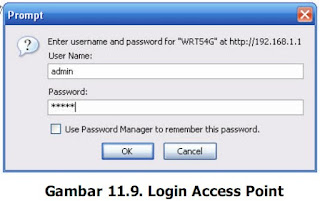

12. Setting tab setup seperti dibawa ini :

Internet Setup

- Internet Connection type : Automatic Configuration – DHCP
- Optional Setting
- Router Name : WRT54G (default)
- Host Name : (kosong)
- Domain Name : (kosong)
- MTU : Auto (default)
Network Setup
- Router IP :
- Local IP Address : 192.168.1.1 (default)
- Subnet Mask : 255.255.255.0

- Network Address Server Setting
- DHCP Server : Enable (Access Point memberikan alamat IP pada masing-masing Host secara
otomatis)
- Starting IP Address : 192.168.1.100 (IP yang akan diberikan dimulai dari 192.168.1.100)
- Maximum Number : 50 (Jumlah host yang akan diberikan alamat IP
of DHCP User oleh akses point dibatasi hanya 50 host)
- Client Lease Time : 0 (default)
- Static DNS 1,2,3 : 0.0.0.0 (default)
- WINS : 0.0.0.0 (default)
- Time Setting
- Time Zone : (GMT+07.00 Thailand, Rusia)
- Klik Save Settings

13. Klik Tab Wireless, lalu konfigurasi seperti berikut :
- Wireless Network Mode : Mixed (default Access Point yang akan support pada standard
802.11b dan 82.11g)
- Wireless Network Name : Lab Wireless (Nama Access Point yang akan (SSID) terdeteksi di
jaringan wireless )
- Wireless Channel : 6-2.437 GHz (default kanal yang digunakan)
- Wireless SSID Broadcast : Enabled (SSID akan dibroadcast ke jaringan wireless)

14. Klik Save Settings


B. Konfigurasi Client

Hubungkan kabel USB pada port USB adapter, lalu hubungkan kabel USB pada
port USB komputer.

1. Windows XP akan secara otomatis mendeteksi adapter. Masukkan CD-ROM
setup pada CD-ROM drive. Kemudian Setup wizzard akan otomatis muncul
(jika tidak, run manual dengan setup.exe dari driver)

2. Klik pada tombol next setelah memilih Install

3. Pada licence agreement klik Next.

4. Setelah tahap instalasi selesai akan tampil window Creating a Profile dan
secara otomatis wireless adapter akan mencari sinyal di sekitar yang aktif.

5. Klik SSID Lab Wireless lalu klik Connect. Maka Usb Wirel ess Adapter akan
terhubung dengan Access Point Lab Wireless.

Apabila ingin menggunakan Wireless Network Connection di Windows, maka kita
harus me-non aktifkan Linksys Network Monitor terlebih dahulu. langkahnya
sebagai berikut yaitu:
1. Klik kanan pada Linksys Network Monitor, lalu klik Use Windows XP
Wireless Configuration 10

2. Klik kanan pada icon Network Wireless Connection pada taskbar, lalu pilih
View Available Wireless Networks.

3. Klik SSID Lab Wireless lalu klik Connect. Maka Usb Wireless Adapter akan
terhubung dengan Access Point Lab Wireless.


Mode Ad-Hoc

Pada mode Ad-Hoc ini, untuk melakukan interaksi dengan komputer lain, semua
komputer yang akan dihubungkan harus memiliki wireless adapter atau untuk Laptop
memiliki fasilitas Wi -Fi . Salah satu komputer pada mode ini dijadikan SSID Broadcaster. 11
Berikut adalah langkah-langkah instalasi dan konfigurasinya pada salah satu komputer yang
ingin dijadikan SSID broadcaster :

1. Aktifkan Wireless adapter masing – masing komputer yang akan dihubungkan dengan
jaringan

2. Klik kanan pada icon Network Wireless Connection pada taskbar , lalu pilih View Available Wireless Networks, maka akan muncul seperti pada gambar 18.

3. Klik Change the order preferred Network

4. Klik Add pada kolom Preferred Network, lalu ketikkan Nama Network yang akan
digunakan pada kolom Network Name. Perhatikan gambar 19. contoh nama SSID
Broadcasternya adalah Ad Hoc.

5. Klik Ok

6. Kembali pada status gambar 18 Klik refresh Network list maka akan muncul koneksi
Ad-Hoc dengan nama SSID Ad Hoc.

7. Kemudian pilihlah opsi Change advance setting maka kemudian muncul gambar 4
bagian kiri. Klik 2 kali pada opsi internet protocol (TCP/IP)

8. Kemudian setting pada masing masing komputer dengan IP address yang berbeda
dengan aturan 192.168.1.xxx dengan xxx adalah sesuai angka yang diharapkan dalam
range 1s/d 254. misal (192.168.1.65)

9. tentukan Subnet mask-nya dengan 255.255.255.0 untuk membentuk jaringan lokal.
Kosongkan gateawaynya

10. klik ok untuk verifikasi.

11. Tes koneksi dengan command PING pada command prompt,bila terhubung maka
komputer komputer tersebut siap berkomunikasi dalam jaringan Ad-Hoc secara Pear to
pear.